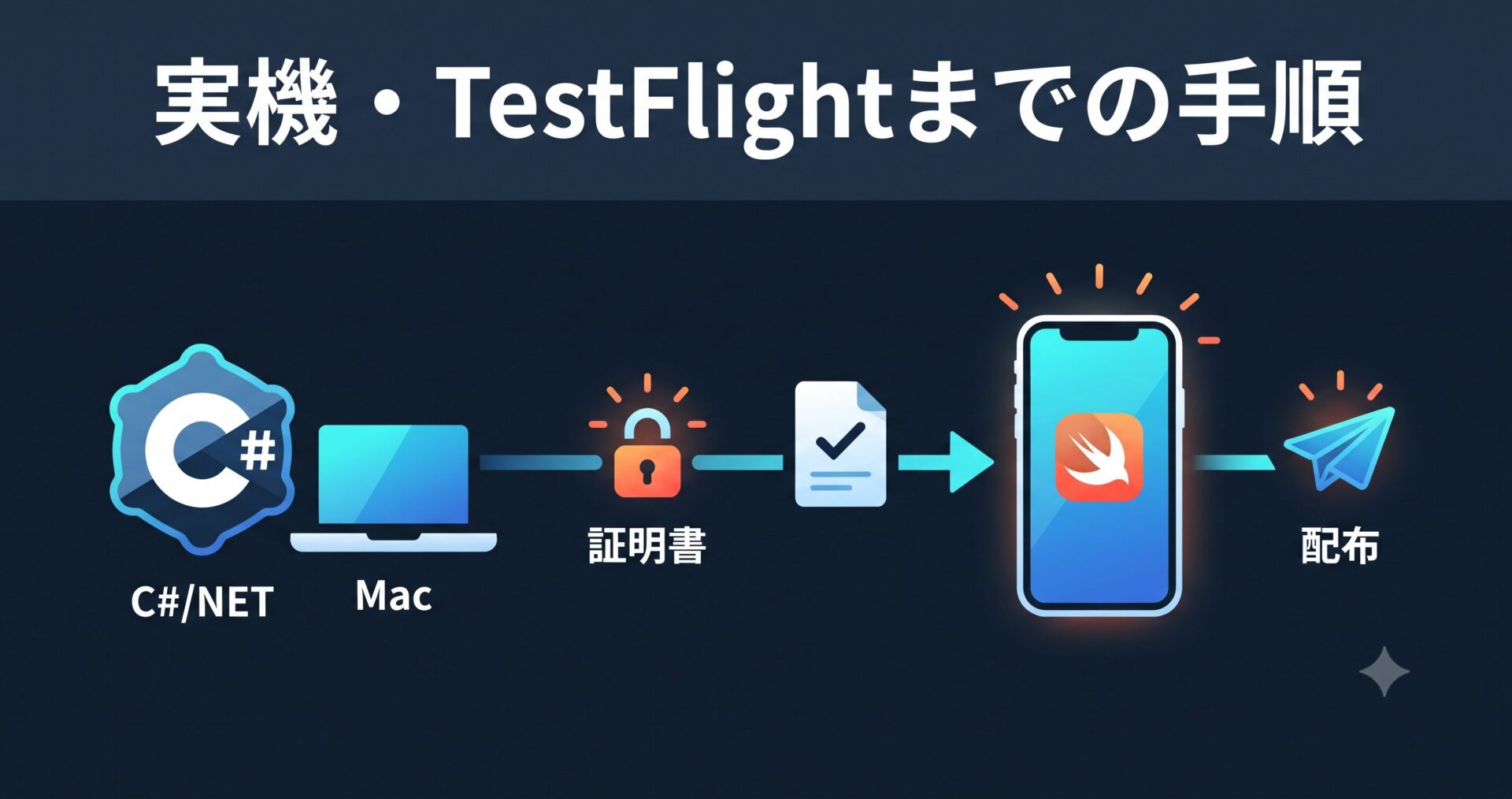
MAUIアプリのiOS検証フロー — 実機・TestFlightまでの手順
.NET MAUIで測量アプリを作る理由を前回書きましたが、C#開発者にとってMAUI開発の最初の壁は「iOS実機で動かすまでの儀式」です。GDE・GDM1・GDP1をiPhone実機で検証し、TestFlightで配布するまでに踏んでいる手順を、C#出身の開発者向けにまとめます。
必要なもの — Mac・証明書・Apple Developer Program
.NET MAUIでiOSアプリを作る場合でも、最終的なビルド・署名工程はAppleのツールチェーンに依存するため、次の3点が前提になります。
- Mac本体:Windows単体ではiOS向けの最終ビルド・実機デプロイができません(ペアリングでリモートビルドする方法もありますが、Macが必要な点は変わりません)。
- Apple Developer Program(年額の有料プログラム)への登録:実機デバッグは無料のApple IDでも一定範囲は可能ですが、TestFlight配布・App Store提出には有料プログラムへの登録が必須です。
- 証明書とプロビジョニングプロファイル:開発用証明書(Development)と配布用証明書(Distribution)、それぞれに対応するプロビジョニングプロファイルが必要です。
Windows/.NET育ちの開発者にとって、この「証明書」「プロビジョニングプロファイル」という概念自体が最初のハードルです。ざっくり言うと、証明書は「あなたが開発者本人である」ことをAppleが保証する鍵、プロビジョニングプロファイルは「この証明書とこのアプリ(Bundle ID)とこの実機(または配布方式)の組み合わせを許可する」という設定ファイルです。
プロビジョニングの基礎
プロビジョニングプロファイルには大きく3種類があります。
| 種類 | 用途 |
|---|---|
| Development | 自分の実機に直接デプロイして動作確認する用 |
| Ad Hoc | 登録済みの特定端末に配布する用(現在はTestFlightに置き換わることが多い) |
| App Store / Distribution | TestFlight配布・App Store提出用 |
MAUIプロジェクトでは、Xcodeのような統合GUIではなく、.csprojにBundle ID・チーム識別子・プロビジョニングプロファイルの指定を書き込む形になります。Visual Studio for Mac(またはVS Code拡張)のiOS設定パネルからApple IDでサインインすると、証明書・プロファイルの一部を自動生成してくれますが、複数アプリ(GDE・GDM1・GDP1)を並行して扱う場合は、どのプロファイルがどのBundle IDに紐づくかを手元で一覧管理しておくと事故が減ります。
実機デバッグの手順
- iPhoneをMacにUSB接続し、デバイスを信頼する
- Visual Studio(またはVS Code)のターゲットデバイス選択で実機を選ぶ
- ビルド&デプロイを実行すると、証明書・プロビジョニングプロファイルが実機に転送され、初回はiPhone側で「デベロッパを信頼」の設定が必要になる
- 以降はケーブル接続のまま、通常の.NETデバッグ(ブレークポイント・ホットリロード)がほぼそのまま使える
ホットリロードが実機でも使える点は、C#資産をそのまま活かせるMAUIの強みです。ただし初回のビルドは証明書関連のエラーで止まることが多く、エラーメッセージからは原因(証明書の期限切れ・Bundle IDの不一致・プロファイルの対象外デバイス)が分かりにくいことがあります。困ったときは、いったんXcodeの「Signing & Capabilities」画面を開いて状態を確認すると解決が早いです。
TestFlight配布 — アーカイブからApp Store Connectまで
実機での動作確認ができたら、次はTestFlight配布です。
- リリース構成でアーカイブをビルドする(Distribution証明書・App Storeプロファイルを使用)
.ipaをApp Store Connectへアップロードする(Transporterアプリ、またはコマンドラインツールを使用)- App Store Connect側でビルドの処理完了を待つ(数分〜数十分)
- 内部テスター(自分のApple IDを登録)または外部テスターグループにビルドを配布する
- テスターはTestFlightアプリ経由でインストールし、フィードバックを送信できる
GDE・GDM1・GDP1のように似た構成のアプリが複数ある場合、Bundle IDとApp Store ConnectのApp登録を取り違えないよう、プロジェクトごとに命名規則を揃えておくことをおすすめします。
Windows開発者がつまずく点
.NET/Windows出身の開発者がMAUIでiOSに触れる際、特につまずきやすいのは次の点です。
- 「ビルドが通ってもデプロイできない」の原因の多くは証明書・プロファイル:C#のコンパイルエラーではなく、Apple側の署名まわりの設定不備であることがほとんどです。
- Bundle IDは一度公開すると事実上変更できない:App Store Connectに登録したBundle IDは、あとから変更する運用コストが高いため、命名規則(
jp.y4u.<アプリ名>のような一貫した形式)を最初に決めておくと安心です。 - Macが手元にないと詰む:クラウドMacサービスやリモートビルドの選択肢もありますが、継続的にiOS開発をするなら、いずれにせよMac環境へのアクセスは前提になります。
まとめ
- .NET MAUIでもiOSの最終ビルド・署名はAppleのツールチェーン依存であり、Mac・Apple Developer Program登録・証明書とプロビジョニングプロファイルが前提になる。
- プロビジョニングプロファイルにはDevelopment/Ad Hoc/Distributionの3種類があり、実機デバッグとTestFlight配布で使い分ける。
- 実機デバッグは一度セットアップが通れば、C#開発者にとって馴染みのあるデバッグ体験(ブレークポイント・ホットリロード)がほぼそのまま使える。
- TestFlight配布は「アーカイブ→App Store Connectへアップロード→処理待ち→テスターへ配布」という流れ。
- Windows/.NET出身の開発者がつまずくのは、コードの問題ではなく証明書・プロビジョニング・Bundle IDまわりの設定であることが多い。
関連記事
- .NET MAUIで測量アプリを作る理由 — Swiftを選ばない場面(GeoDiveExa)
- C#版GeoCoreJPの設計 — 次期MAUIアプリ群の共通ライブラリ化(GeoDiveExa)
- GeoConverterPro 配信開始 — 日本の測量座標変換を、iPhone一台で現場完結(GeoConverterPro)
- GeoPrism JP 配信開始 — 日本の測地系のズレを「見て・学べる」iOSアプリ(GeoPrism JP)
開発者より: アプリ・Kindle本・公開プロジェクトの一覧は GitHub: amru195704 にまとめています。
お願い
本記事の情報は参考目的で掲載しており、正確性・完全性を保証するものではありません。誤記・不正確な情報がございましたら、コメント欄よりご指摘いただければ、確認のうえ修正いたします。
コメントを残す